

¿Cómo garantizar una conexión DisplayPort de 1,2 V estable?
May 26, 2026
Como proveedor de productos DisplayPort 1.2V, entiendo la importancia crítica de garantizar una conexión estable para los usuarios. Una conexión estable DisplayPort 1.2V es esencial para la transmisión de audio y video de alta calidad, especialmente en entornos profesionales como diseño gráfico, edición de video y juegos. En este blog, compartiré algunos consejos prácticos e ideas sobre cómo garantizar una conexión DisplayPort de 1,2 V estable.
1. Elija cables de alta calidad
La calidad del cable es la base de una conexión estable. Un cable de baja calidad puede provocar pérdida de señal, interferencias e incluso fallos totales de conexión. Al seleccionar un cable DisplayPort de 1,2 V, tenga en cuenta los siguientes factores:
- Indicador: Los cables más gruesos generalmente tienen menor resistencia, lo que puede minimizar la pérdida de señal en distancias más largas. Un cable con un número de calibre inferior (p. ej., 24 AWG) es mejor que uno de calibre superior (p. ej., 28 AWG) para tramos más largos.
- Blindaje: Busque cables con blindaje adecuado. El blindaje ayuda a proteger la señal de interferencias electromagnéticas (EMI) y de radiofrecuencia (RFI). Trenzados o laminados: los cables blindados son buenas opciones.
- Proceso de dar un título: Asegúrese de que el cable esté certificado para cumplir con el estándar DisplayPort 1.2V. Esta certificación garantiza que el cable ha sido probado y cumple con las especificaciones de rendimiento requeridas.
Ofrecemos una amplia gama de cables DisplayPort de 1,2 V de alta calidad, como elCable DP 1.4 AOC. Este cable está diseñado para proporcionar una conexión confiable y estable, incluso a largas distancias, y es adecuado para diversas aplicaciones.
2. Verifique la compatibilidad del hardware
Antes de conectar sus dispositivos, es fundamental asegurarse de que todos los componentes de hardware sean compatibles con DisplayPort 1.2V. Esto incluye la tarjeta gráfica de su computadora, el monitor y cualquier adaptador que pueda estar usando.
- Tarjeta gráfica: Asegúrese de que su tarjeta gráfica admita DisplayPort 1.2V. Puedes consultar las especificaciones de tu tarjeta gráfica en el sitio web del fabricante. Es posible que una tarjeta gráfica incompatible no pueda proporcionar el ancho de banda necesario para una conexión estable.
- Monitor: De manera similar, su monitor también debería admitir DisplayPort 1.2V. Consulte la documentación del monitor o el sitio web del fabricante para obtener información sobre compatibilidad. Es posible que algunos monitores más antiguos solo admitan versiones inferiores de estándares DisplayPort.
- Adaptadores: Si necesita utilizar un adaptador, asegúrese de que esté diseñado para DisplayPort 1.2V. Por ejemplo, nuestroAdaptador DP a DP doblees un adaptador de alta calidad que puede ampliar su conexión DisplayPort a múltiples pantallas mientras mantiene una señal estable.
3. Instalación y conexión adecuadas
La forma en que instala y conecta sus dispositivos DisplayPort 1.2V también puede afectar la estabilidad de la conexión.
- Limpiar los conectores: Antes de conectar el cable, asegúrese de limpiar los conectores tanto del dispositivo como del cable. El polvo, la suciedad o la oxidación en los conectores pueden provocar problemas de contacto y de señal. Utilice un paño limpio y seco para limpiar suavemente los conectores.
- Asegure la conexión: Asegúrese de que el cable esté firmemente conectado tanto al dispositivo como al monitor. Una conexión suelta puede provocar una pérdida de señal intermitente o una pantalla parpadeante. Asegúrese de que el mecanismo de bloqueo del conector DisplayPort esté correctamente acoplado.
- Evite doblar y torcer el cable: Doblar o retorcer excesivamente el cable puede dañar los cables internos e interrumpir la señal. Intente tender el cable en línea recta o con curvas suaves para evitar la degradación de la señal.
4. Gestionar el entorno de la señal
El entorno en el que opera su conexión DisplayPort 1.2V también puede afectar su estabilidad.
- Interferencia electromagnética: Mantenga los cables alejados de fuentes de interferencias electromagnéticas, como cables de alimentación, motores y enrutadores inalámbricos. EMI puede causar distorsión e interferencia de la señal. Si es posible, utilice cables blindados y aléjelos de otros cables para minimizar las interferencias.
- Temperatura y humedad: Las temperaturas extremas y la alta humedad pueden afectar el rendimiento del cable y de los dispositivos. Intente mantener su equipo en un ambiente fresco y seco. Las altas temperaturas pueden hacer que el cable se expanda y contraiga, lo que puede provocar conexiones sueltas o pérdida de señal.
5. Actualice los controladores y el firmware
Los controladores y firmware obsoletos pueden causar problemas de compatibilidad y conexiones inestables.
- Controladores de tarjeta gráfica: actualice periódicamente los controladores de su tarjeta gráfica a la última versión. Los fabricantes de tarjetas gráficas suelen publicar actualizaciones de controladores para mejorar el rendimiento, corregir errores y agregar compatibilidad con nuevas funciones. Por lo general, puede descargar los controladores más recientes desde el sitio web del fabricante.
- Supervisar el firmware: Algunos monitores también tienen actualizaciones de firmware disponibles. Consulte el sitio web del fabricante del monitor para conocer las actualizaciones de firmware disponibles y siga las instrucciones para instalarlas. La actualización del firmware puede mejorar la compatibilidad del monitor con DisplayPort 1.2V y mejorar el rendimiento general.
6. Pruebe y solucione problemas
Si tiene problemas con su conexión DisplayPort 1.2V, es importante probar y solucionar el problema.

- Pruebe con diferentes cables y dispositivos: Intente utilizar un cable DisplayPort diferente o conectar el dispositivo a un monitor diferente. Esto puede ayudarle a determinar si el problema está en el cable, el dispositivo o el monitor.
- Verifique la configuración de pantalla: Asegúrese de que la configuración de pantalla de su computadora esté configurada correctamente. Es posible que deba ajustar la resolución, la frecuencia de actualización u otras configuraciones para que coincidan con las capacidades de su monitor.
- Utilice herramientas de diagnóstico: algunas tarjetas gráficas y monitores vienen con herramientas de diagnóstico que pueden ayudarlo a identificar y solucionar problemas de conexión. Estas herramientas pueden proporcionar información sobre la intensidad de la señal, la resolución y otros parámetros.
Conclusión
Garantizar una conexión DisplayPort de 1,2 V estable requiere atención al detalle en la selección de cables, compatibilidad de hardware, instalación y gestión de señales. Si sigue los consejos descritos en este blog, puede mejorar significativamente la estabilidad de su conexión DisplayPort 1.2V y disfrutar de una transmisión de audio y video de alta calidad.
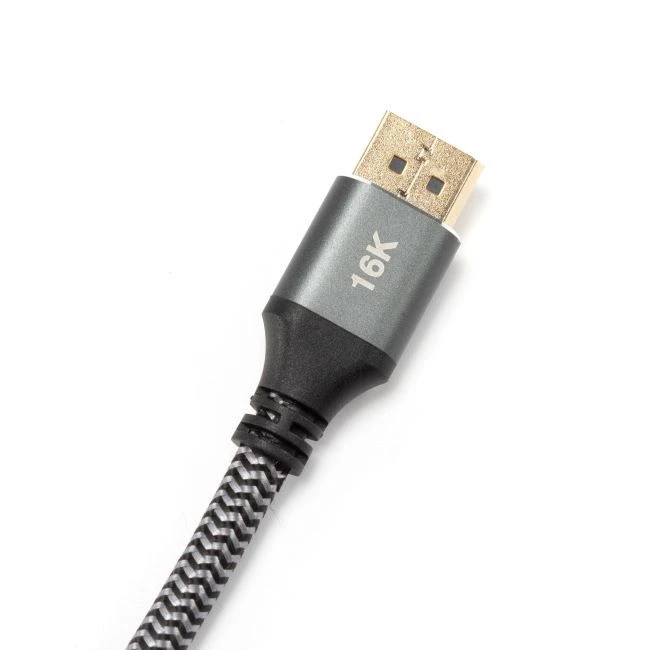
Si está interesado en comprar productos DisplayPort 1.2V de alta calidad, como elCable DP 1.4 AOC,Adaptador DP a DP doble, oCable DisplayPort 2.1 macho a macho de 16K, no dude en contactarnos para más discusiones y adquisiciones. Estamos comprometidos a brindarle los mejores productos y servicios para satisfacer sus necesidades.
Referencias
- Documentación estándar DisplayPort
- Especificaciones del fabricante de tarjetas gráficas y monitores
- Mejores prácticas de la industria para conexiones DisplayPort